3X-UI VLESS Reality 簡易配置教學2026
這篇是我實際從安裝到穩定使用的完整流程,專門給想自己搭節點、又不想被一堆參數搞暈的人看。
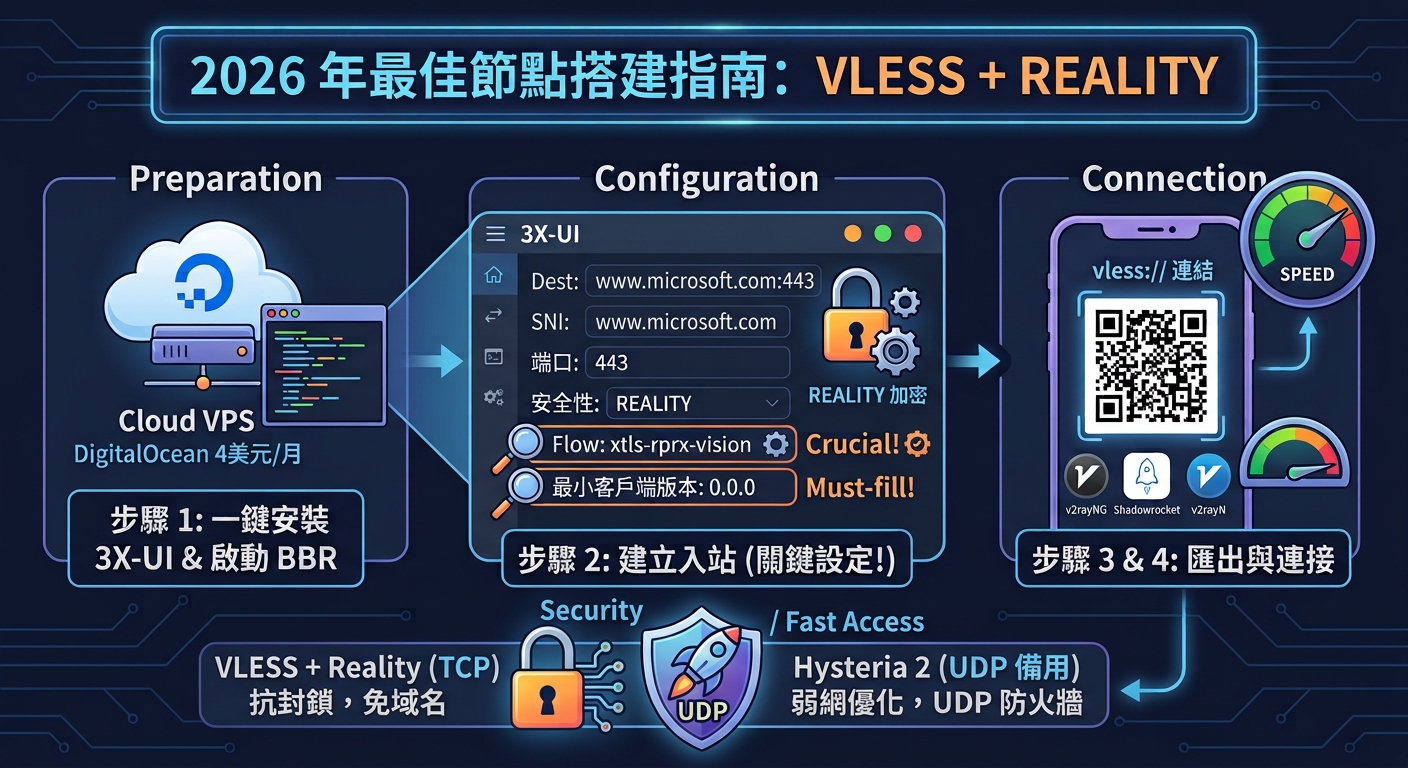
2026 年現在最推薦的還是 VLESS + Reality,免域名、抗封鎖效果目前最好。
先來個結論
- 不需要買域名
- 端口用 443 就好
- 最容易踩坑的地方是「Flow」和「最小客戶端版本」這兩個設定
下面開始從1到5
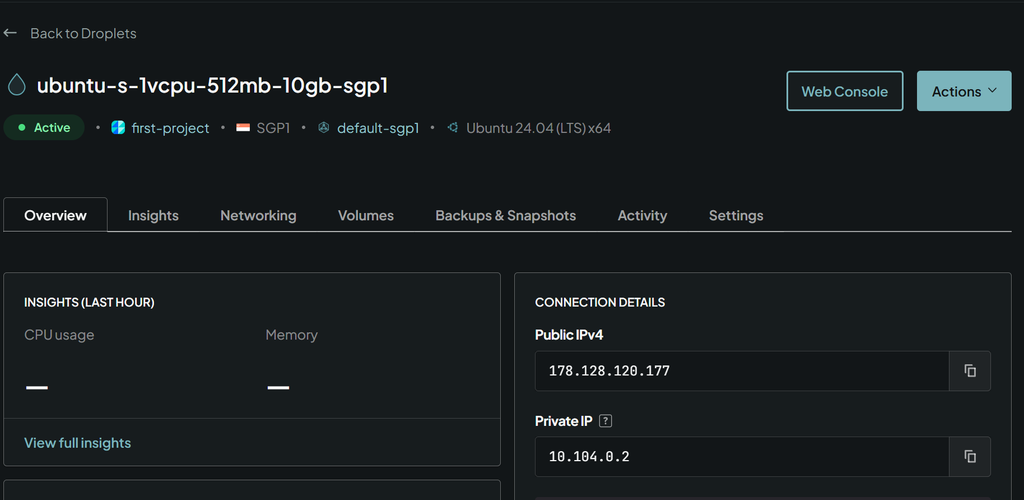
▲自行購買一個VPS,這次使用的是digitalocean的vps,價錢4美元一個月
1. 安裝 3X-UI
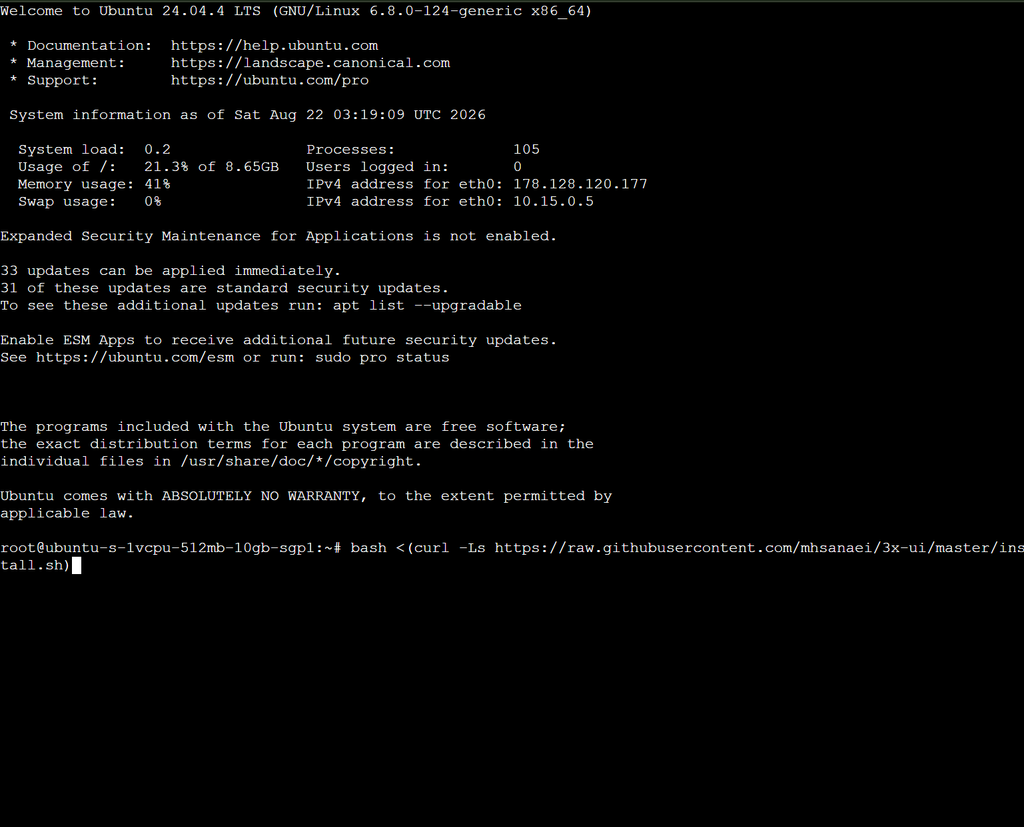
SSH 登入 VPS 後直接貼這行:
bash <(curl -Ls https://raw.githubusercontent.com/mhsanaei/3x-ui/master/install.sh)代碼來源:3x-ui
安裝過程有幾個選項,新手直接全部按 Enter 就行,讓它自動產生隨機端口和帳密。
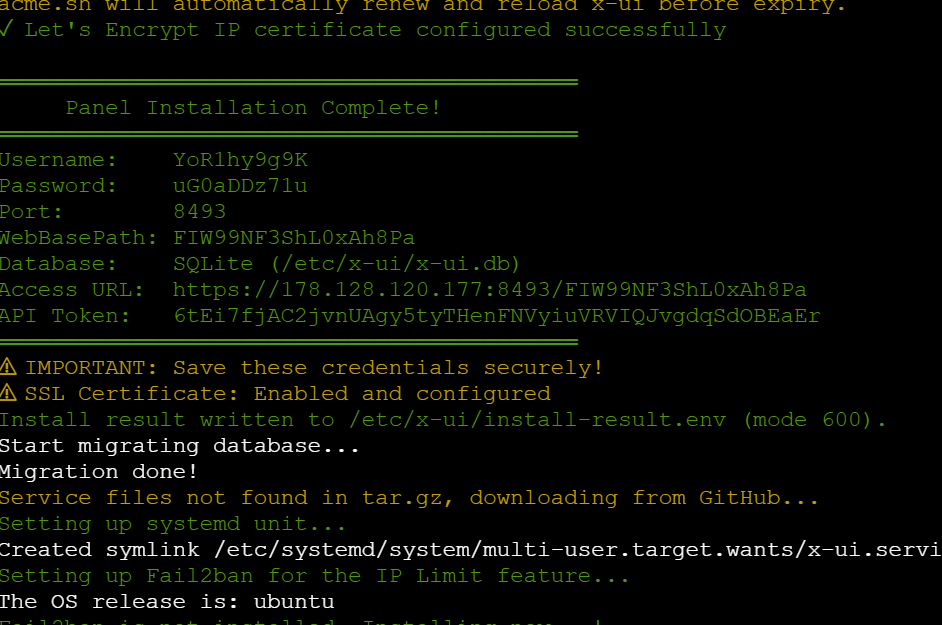
裝完之後終端會跳出一串資訊,用戶名、密碼、訪問地址一定要複製下來,不然待會找不到面板。
防火牆記得放行:
ufw allow 443/tcp
ufw allow 你的面板端口/tcp
ufw enable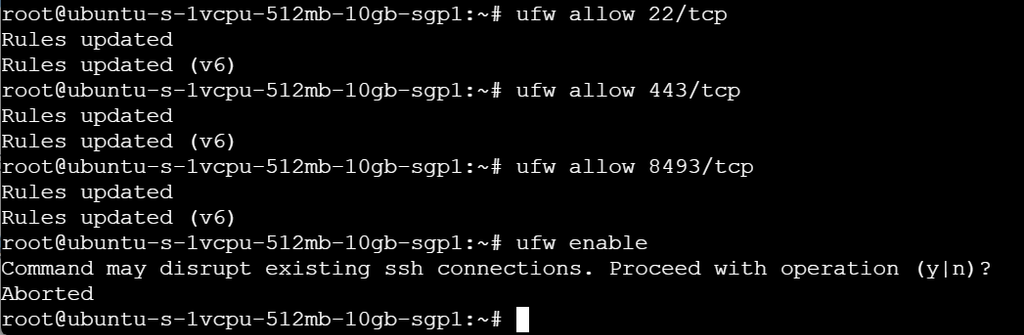
利用3x-ui開放BBR
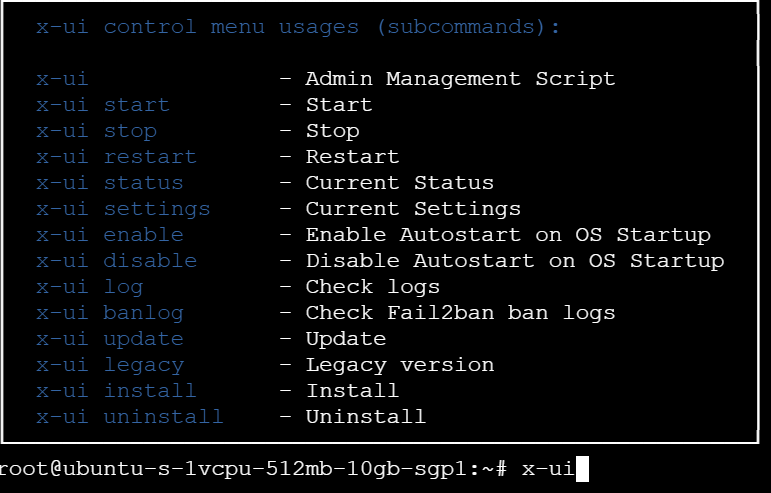
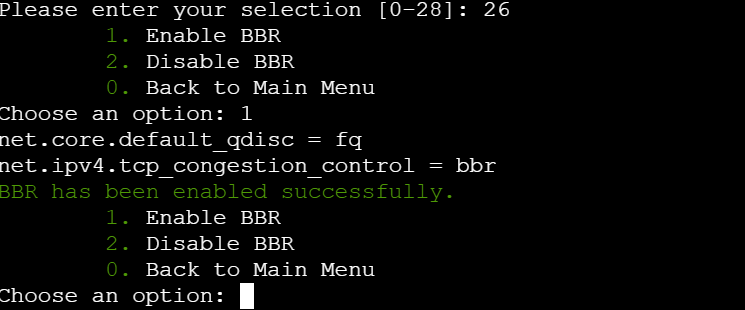
輸入:x-ui
選BBR啟動就可以
VPS那邊的工作就完成了
2. 建立 VLESS + Reality 入站(重點來了)
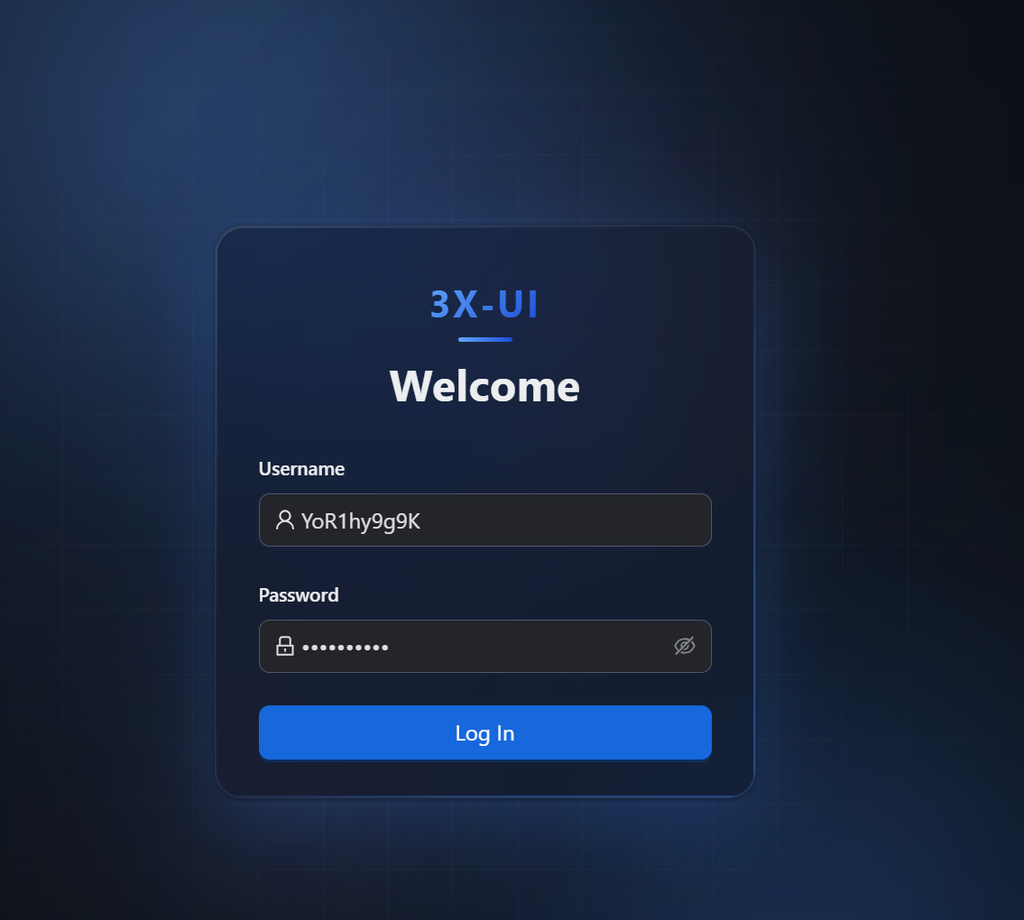
通過終端給的面板資訊進行登入
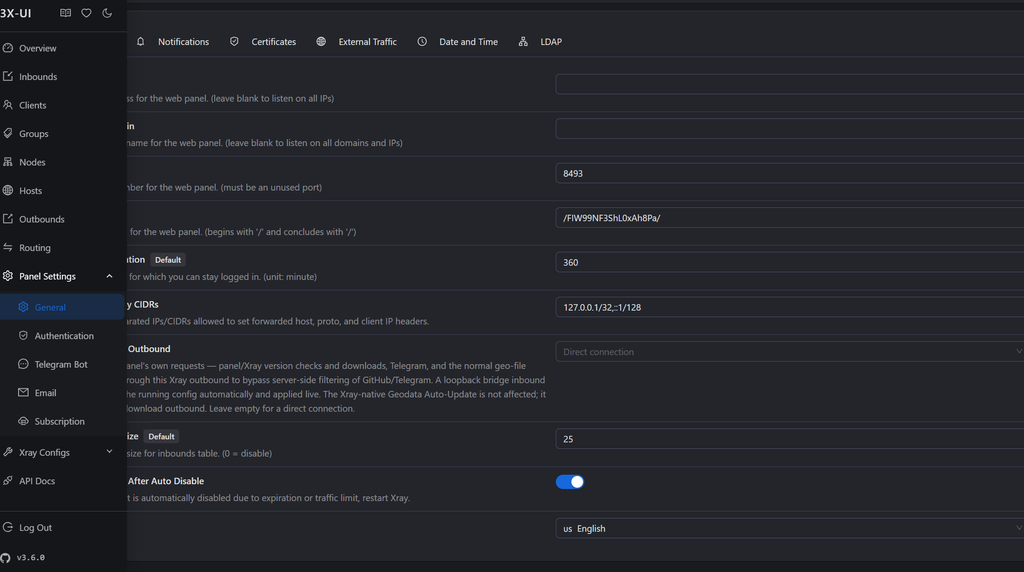
打開瀏覽器登入面板後,先把語言切成中文,看起來會舒服很多。
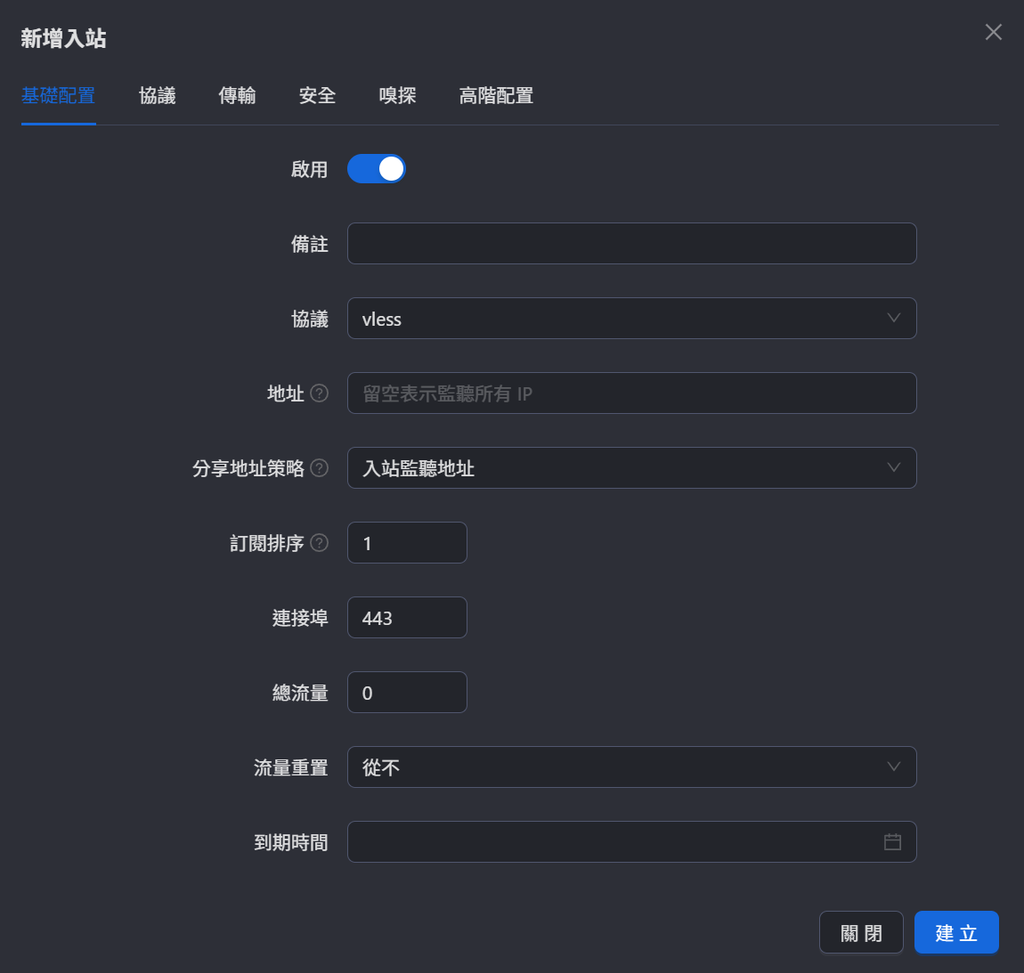
點左邊「入站列表」→「添加入站」。
基礎部分:
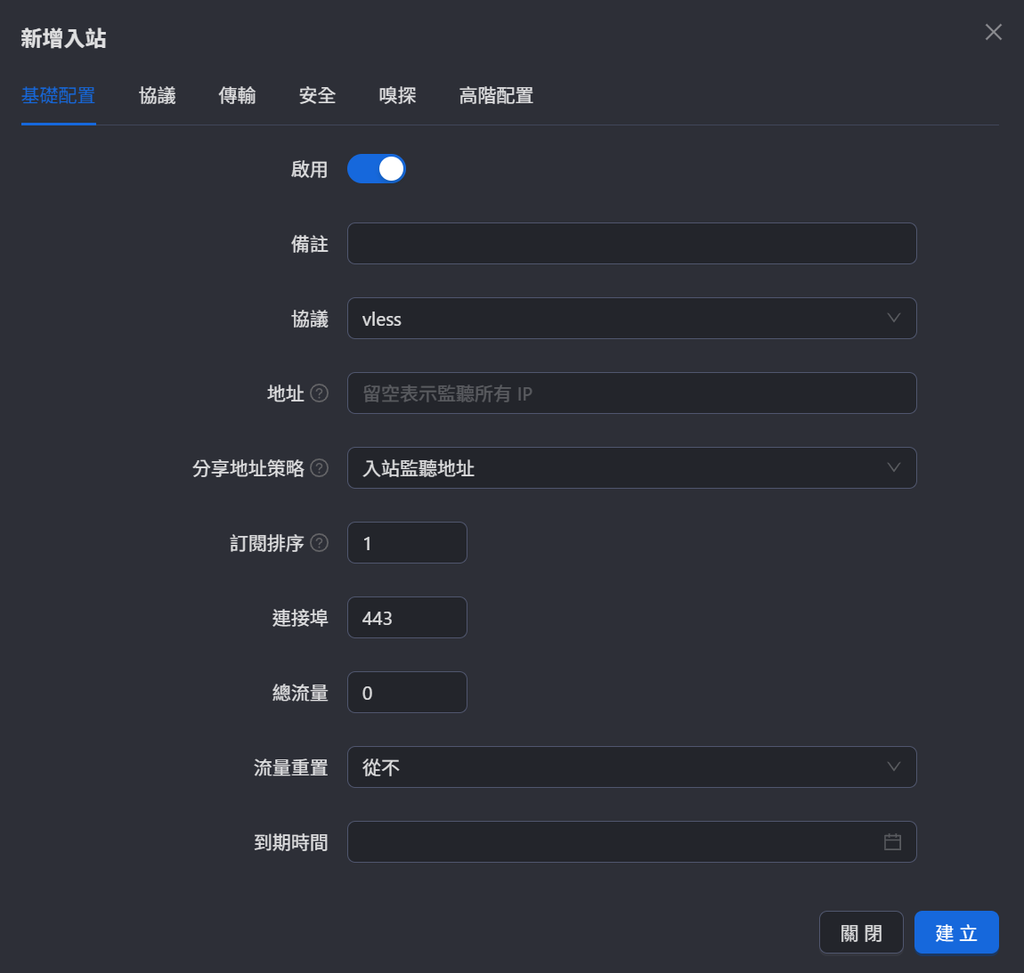
- 備註隨便寫,例如
Reality-443 - 協議選 VLESS
- 端口直接填 443
- 其他流量、到期時間先不管,保持預設
傳輸與安全(這部分最容易搞錯):
- 傳輸選 RAW(或 TCP)
- 安全性選 REALITY
接著重點參數:
- uTLS:選 chrome
- Dest:我個人最常用
X.com:443,穩定又不容易被針對 - SNI:填跟 Dest 一樣的域名,不要加端口,例如
X.com - 點「生成」讓它自動產生密鑰
- Short ID 點「+」生成一個就好
- 最小客戶端版本:一定要填
0.0.0
(新版 Xray 留空的話很多人會連不上,這個坑我自己踩過)
全部填完後點「添加」。
3. 添加客戶端並匯出連結
回到入站列表,找到剛建好的那一條,點進去加客戶端。
Email 隨便填一個方便自己認的,UUID 點生成就行。
流量限制如果只是自己用,直接填 0 就好。
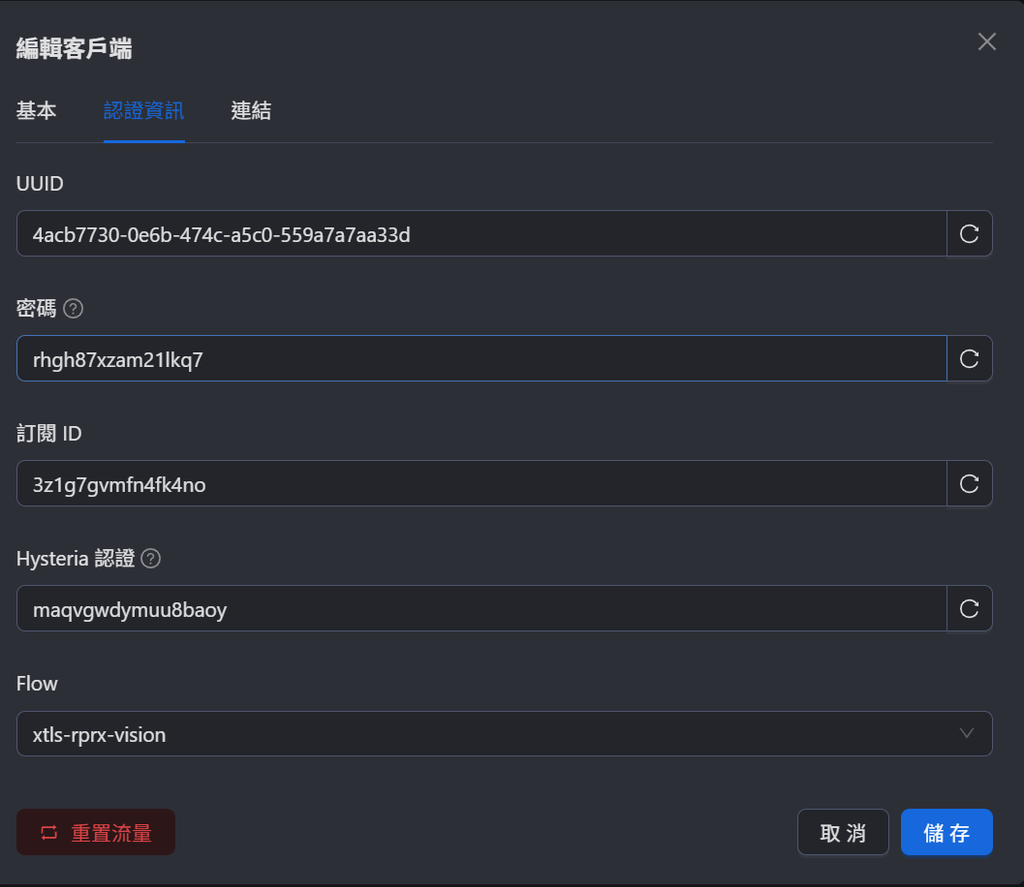
必須選擇Flow的xtls-rprx-vision,不然能連接不能上網的
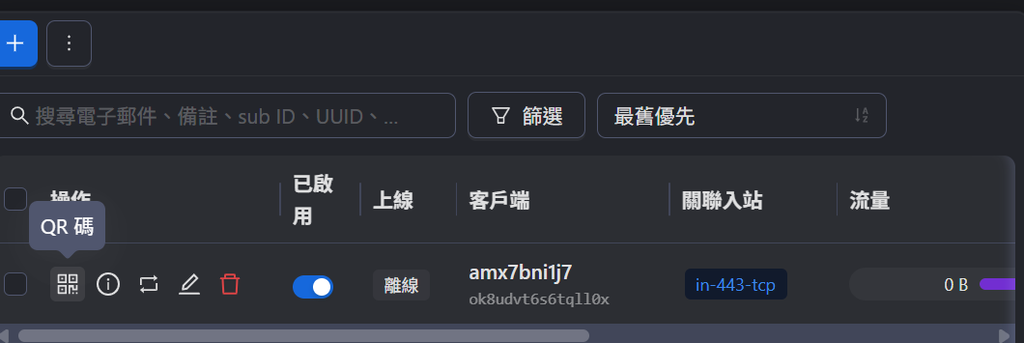
加完之後點二維碼或「匯出」,把 vless:// 那串連結複製下來。
4. 客戶端怎麼用
- 安卓:v2rayNG 或 NekoBox
- iOS:Shadowrocket
- Windows:v2rayN
直接從剪貼簿匯入就行。
匯入後可以對一下參數,特別是 Flow 有沒有變成 xtls-rprx-vision,跟 Short ID、Public Key 有沒有對上。
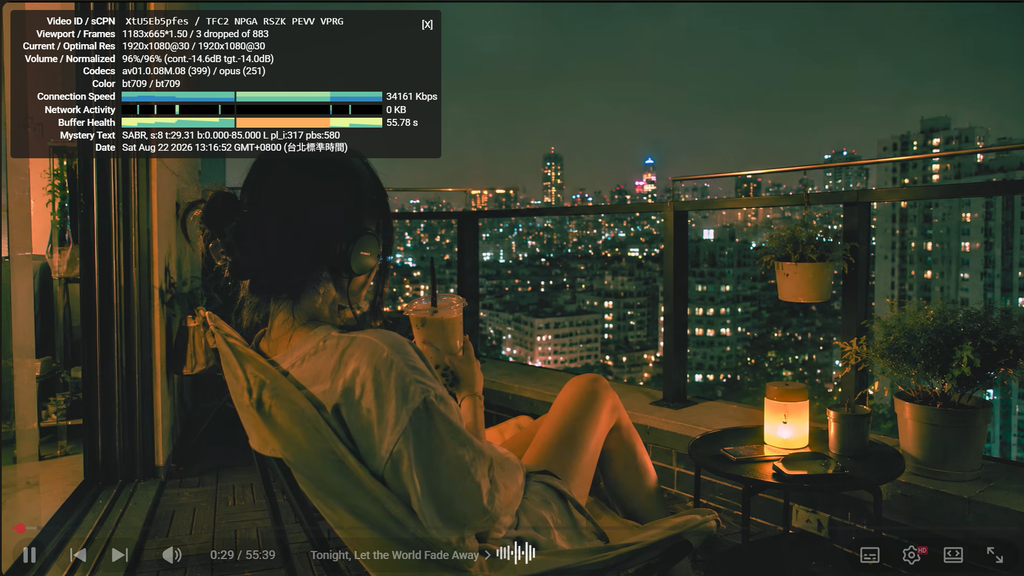
速度方面
5. 我實際遇到的常見問題
連得上但完全上不了網
→ 十有八九是 Flow 沒選對,或是嗅探沒開。
Reality 配好卻怎麼都連不上
→ 檢查「最小客戶端版本」有沒有填 0.0.0,填完之後記得重啟一下 Xray。
面板突然打不開
→ 多半是端口沒放行,或者路徑記錯了。可以再執行一次 x-ui 重置憑證。
一些實用小建議
- Dest 我測過 microsoft 的延遲通常比 cloudflare 低一點,可以自己換著試。
- 自己用的話一個入站就夠,多設備就多加幾個客戶端。
- 想更保險可以再另外建一個 Hysteria2 當備用。
- 面板和核心偶爾更新一下,指令還是
x-ui。
照這個流程走完,基本上就能穩定用了。
如果你卡在某一個步驟,或是連線後出現特定錯誤,直接把情況跟我說,我再幫你看。