【Win10/Win11】忘記開機密碼怎麼辦?不用重灌!用 USBOX 幾步救回電腦與資料
前陣子我遇到一件很崩潰的事:電腦開機後輸入密碼,怎麼打都進不去。確認是本機帳號(不是微軟帳戶),也沒有設定安全問題,更沒有事先製作密碼重設磁碟。官方重設方法都試過無效後,最終靠這招完美解決。
以下是我實際使用台灣熱門的純淨繁中 WinPE 工具——USBOX (系統維護工具箱),在不重灌、不刪除任何資料的前提下,將 Windows 本機密碼重置的完整過程紀錄。
⚠️ 重要聲明:本篇僅供個人裝置救急經驗分享。請務必只在自己擁有或已獲授權的電腦上操作,未經授權存取他人電腦屬違法行為。
操作前必須知道的事
- 適用範圍:僅適用於 Windows 本機帳號。若為微軟帳戶(信箱登入),請直接使用官方線上密碼重設。
- BitLocker 限制:若硬碟有開啟 BitLocker 加密,進入 PE 後需先輸入 48 位數修復金鑰解鎖硬碟,否則無法修改密碼。
準備工具
- USB 隨身碟:1 支(建議 8GB 以上,製作過程會格式化)。
- 另一台正常的電腦:用來下載軟體與製作開機碟。
- USBOX 工具箱:至官方網站下載「一鍵製作版」。
- USBOX 官方網站:前往
- USBOX 官方下載:前往
4 步驟實測:USBOX 密碼重置流程
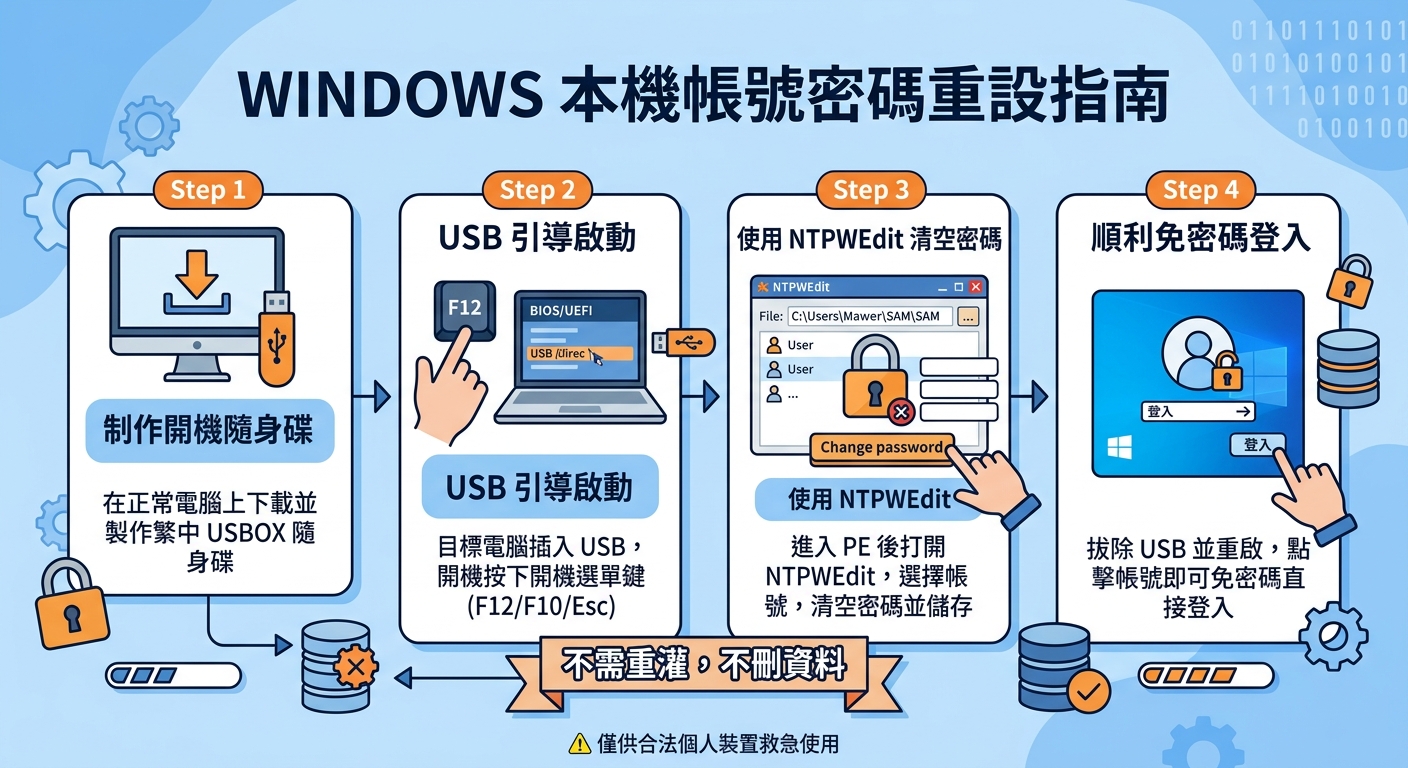
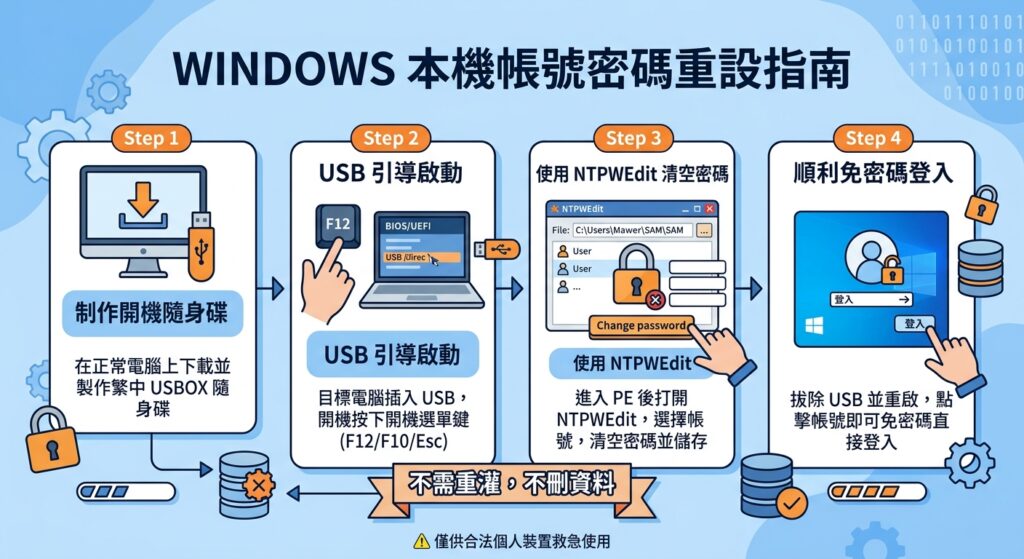
步驟 1:製作 USBOX 繁中開機隨身碟
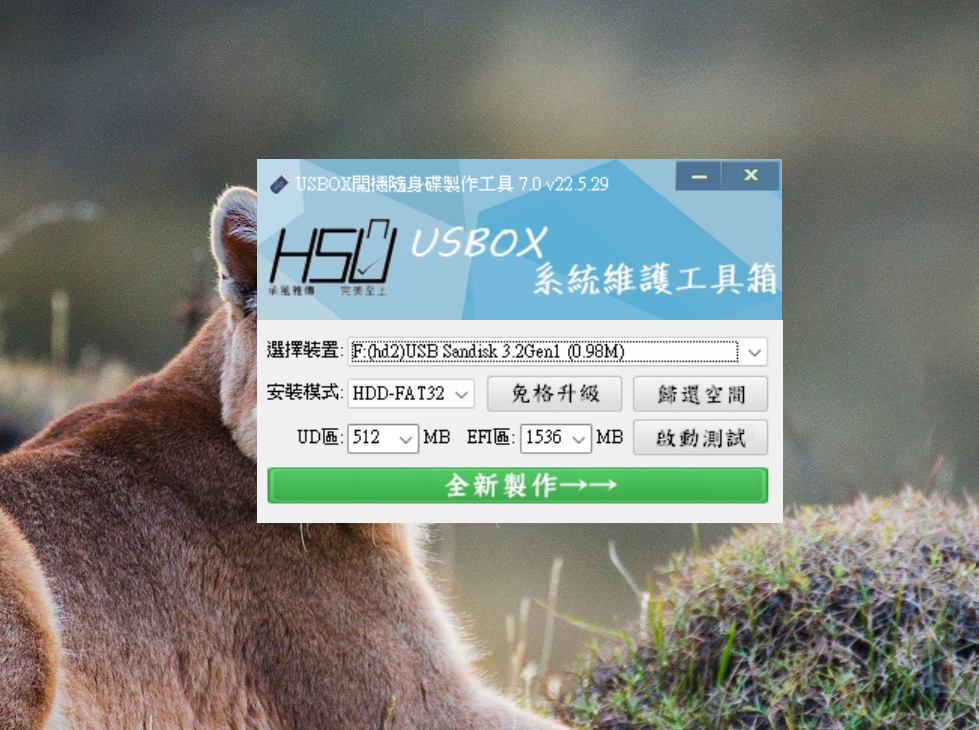
在正常電腦上插人 USB 隨身碟,執行 USBOX 的「一鍵製作工具」,選擇該 USB 並點擊「全新製作」,約數分鐘即可完成。
步驟 2:引導 USB 啟動進入 WinPE
將 USB 插上忘記密碼的電腦,開機時連續按下開機選單鍵(常見為 F12、F10 或 Esc),選擇 USB 啟動並進入 USBOX 的 WinPE 桌面環境。
(若無法順利引導開機,請先進入 BIOS/UEFI 關閉 Secure Boot)
步驟 3:執行 NTPWEdit 清空或修改密碼
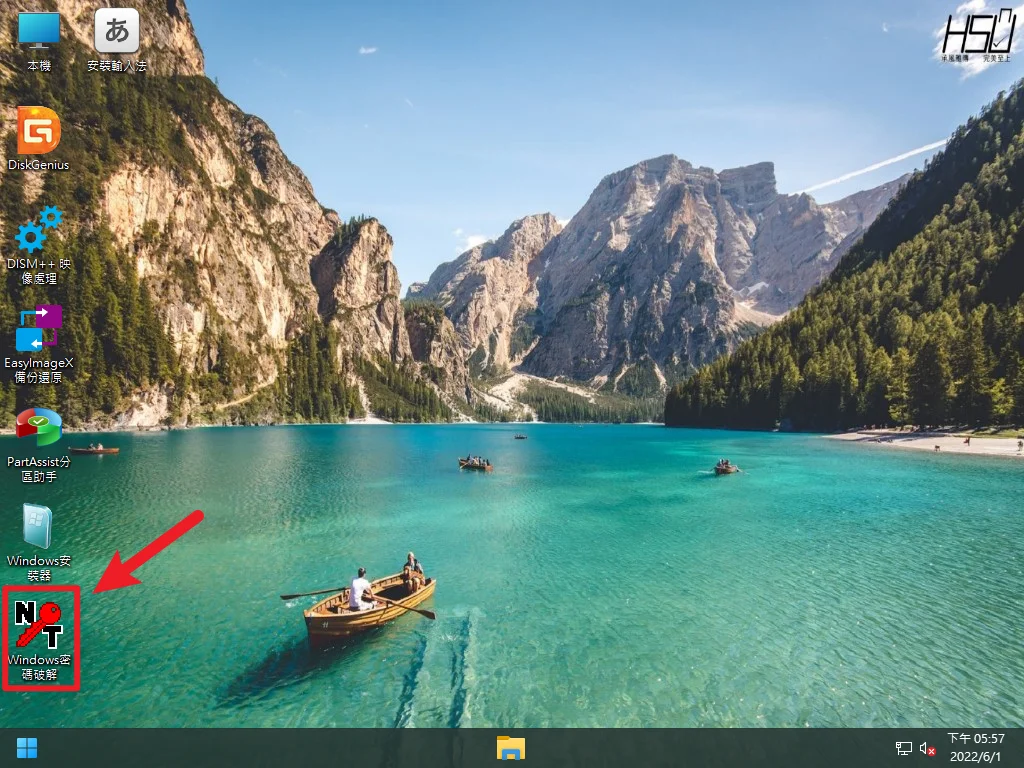
- 開啟桌面或開始功能表中的 NTPWEdit(Windows 密碼修改) 工具。
- 點擊「Open (打開)」載入 SAM 系統檔案(預設路徑通常為 C:\Windows\System32\config\SAM)。
- 在使用者列表中選擇忘記密碼的本機帳號。
- 點擊「Change password (修改密碼)」,直接留空不填並按下確定(將密碼清空)。
- 點擊「Save changes (儲存更改)」後關閉視窗。
步驟 4:順利重啟登入
拔掉 USB 隨身碟並重啟電腦,進入 Windows 登入畫面後點擊帳號,即可免密碼直接登入!
救回後的安全防護建議
這次救援全程花費不到 30 分鐘,所有檔案與軟體完好無損。為了避免未來再次發生類似狀況,建議順手完成以下設定:
- 綁定微軟帳戶:轉為 Microsoft 帳號登入,忘記密碼時可直接透過手機或 Email 線上驗證重設。
- 啟用 Windows Hello:設定 PIN 碼、指紋或人臉辨識作為備用登入方式。
- 備份 BitLocker 金鑰:若有使用硬碟加密,務必將 48 位數修復金鑰備份至雲端。